アプリケーションのビルド
Maven セントラル リポジトリ
Doma フレームワークのアーティファクトを Maven セントラルリポジトリから取得できます。 doma-core と doma-processor という 2 つのアーティファクトが提供されています。
doma-core アーティファクトは、実行時およびコンパイル時に必要です。 doma-processor アーティファクトはアノテーション プロセッサを提供し、コンパイル時のみに必要です。
これらのアーティファクトのグループ ID とアーティファクト ID は次のとおりです。
- グループID:
org.seasar.doma
- アーティファクトID:
doma-core
- グループID:
org.seasar.doma
- アーティファクトID:
doma-processor
Gradle でビルドする
build.gradle(.kts) を次のように記述します。
plugins {
    id("org.domaframework.doma.compile") version "4.0.3"
}

dependencies {
    implementation("org.seasar.doma:doma-core:3.14.0")
    annotationProcessor("org.seasar.doma:doma-processor:3.14.0")
}
plugins {
    id 'org.domaframework.doma.compile' version '3.0.1'
}

dependencies {
    implementation 'org.seasar.doma:doma-core:3.14.0'
    annotationProcessor 'org.seasar.doma:doma-processor:3.14.0'
}
ビルドスクリプトを簡素化するために org.domaframework.doma.compile_ プラグインの使用をお勧めします。
例として、getting-started_ リポジトリの build.gradle.kts を参照してください。
Maven でビルドする
pom.xml を次のように記述します。
<!-- ... -->
<properties>
    <doma.version>3.14.0</doma.version>
</properties>
<!-- ... -->
<dependencies>
    <dependency>
        <groupId>org.seasar.doma</groupId>
        <artifactId>doma-core</artifactId>
        <version>${doma.version}</version>
    </dependency>
</dependencies>
<!-- ... -->
<build>
    <plugins>
        <plugin>
            <groupId>org.apache.maven.plugins</groupId>
            <artifactId>maven-compiler-plugin</artifactId>
            <version>3.8.1</version>
            <configuration>
                <source>17</source> <!-- depending on your project -->
                <target>17</target> <!-- depending on your project -->
                <annotationProcessorPaths>
                    <path>
                        <groupId>org.seasar.doma</groupId>
                        <artifactId>doma-processor</artifactId>
                        <version>${doma.version}</version>
                    </path>
                </annotationProcessorPaths>
                <compilerArgs>
                    <!-- if you are using a Maven project in Eclipse, this argument is required -->
                    <arg>-Adoma.resources.dir=${project.basedir}/src/main/resources</arg>
                </compilerArgs>
            </configuration>
        </plugin>
    </plugins>
</build>
Eclipse でビルドする
Gradle
プロジェクトを Gradle プロジェクトとしてインポートしてください。 Eclipse 内で Gradle の設定を反映するには、プロジェクトを右クリックし、Gradle > Refresh Gradle Project を選択します。
例として、getting-started_ リポジトリの build.gradle.kts を参照してください。
Maven
プロジェクトを Maven プロジェクトとしてインポートします。
プロジェクトを右クリックして Properties > Maven > Annotation Processing を選択し、下図のように「Enable Project specific settings」と「Automatically configure JDT APT」を有効にしてください。
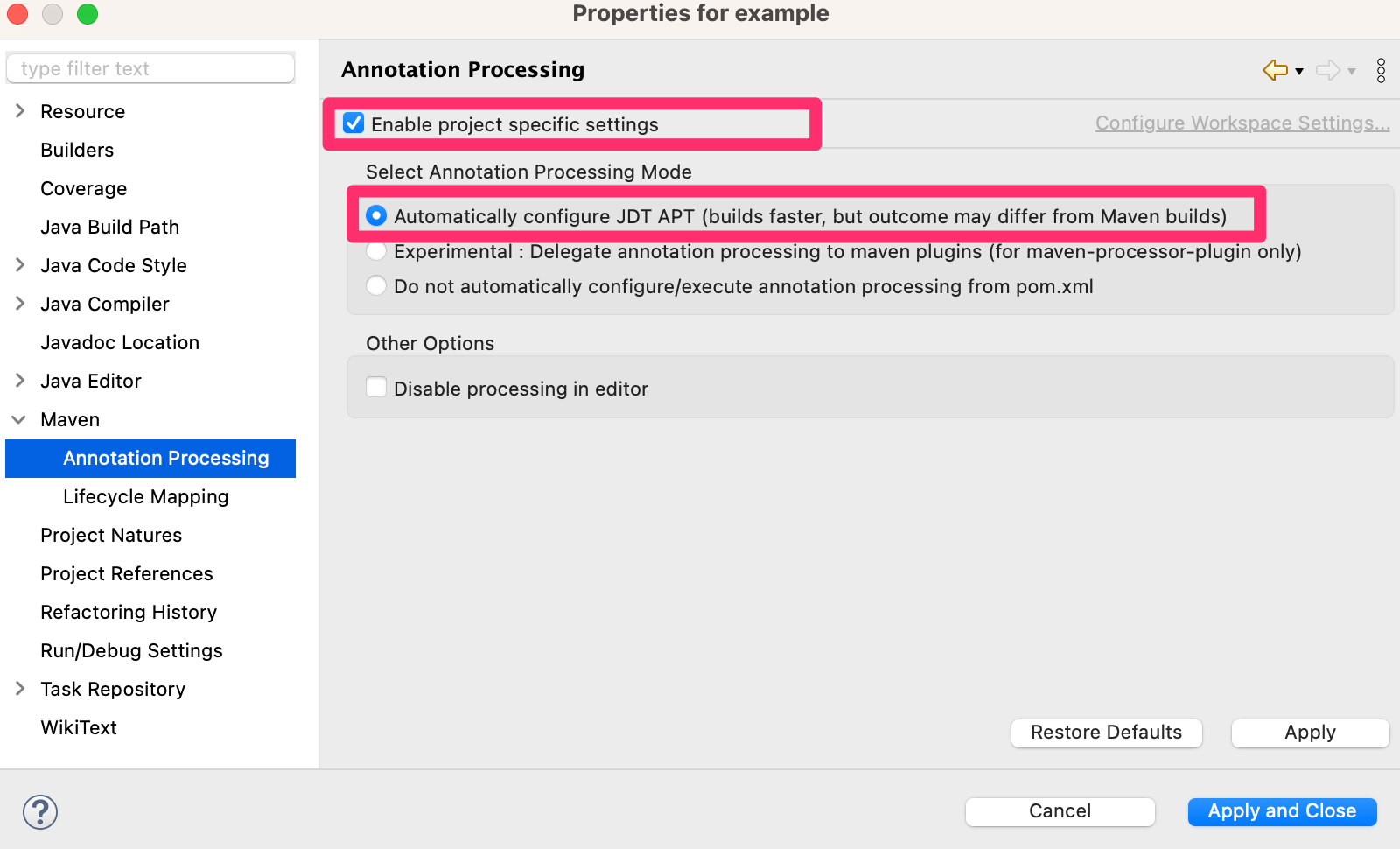
Eclipse で Maven の設定を更新するには、プロジェクトを右クリックし、Maven > Update Project... を選択します。
注釈
pom.xml の Maven コンパイラプラグイン構成に次の引数を追加する必要があります。
<compilerArgs>
    <arg>-Adoma.resources.dir=${project.basedir}/src/main/resources</arg>
</compilerArgs>
IntelliJ IDEA でビルドする
Gradle
プロジェクトを Gradle プロジェクトとしてインポートし、Gradle を使用してビルドします。
Maven
プロジェクトを Maven プロジェクトとしてインポートし、 Maven を使用してビルドします。